




Este conteúdo mostra como montar uma planilha no Google Sheets que dispara alerta de vencimento de exclusividade com 15 dias de antecedência, usando apenas fórmulas simples e notificações nativas, sem depender de CRM pago.
Por que um sistema simples de alerta resolve o problema diário
Quando a carteira passa de 20 exclusividades ativas, é comum esquecer o prazo de renovação até o dia em que o anúncio some do portal. Um alerta de vencimento de exclusividade com antecedência fixa permite separar tempo para contato com o proprietário antes que a concorrência entre na jogada. O método que você vai ver aqui usa apenas Google Sheets porque a ferramenta já existe na maioria dos escritórios e não exige integração complicada.
O objetivo é criar uma rotina que rode sozinha: ao abrir a planilha ou receber o e-mail, você já sabe quais imóveis precisam de ação imediata. Isso reduz o risco de perder comissão por falta de follow-up e mantém a carteira organizada sem planilhas paralelas.
Estrutura mínima da planilha
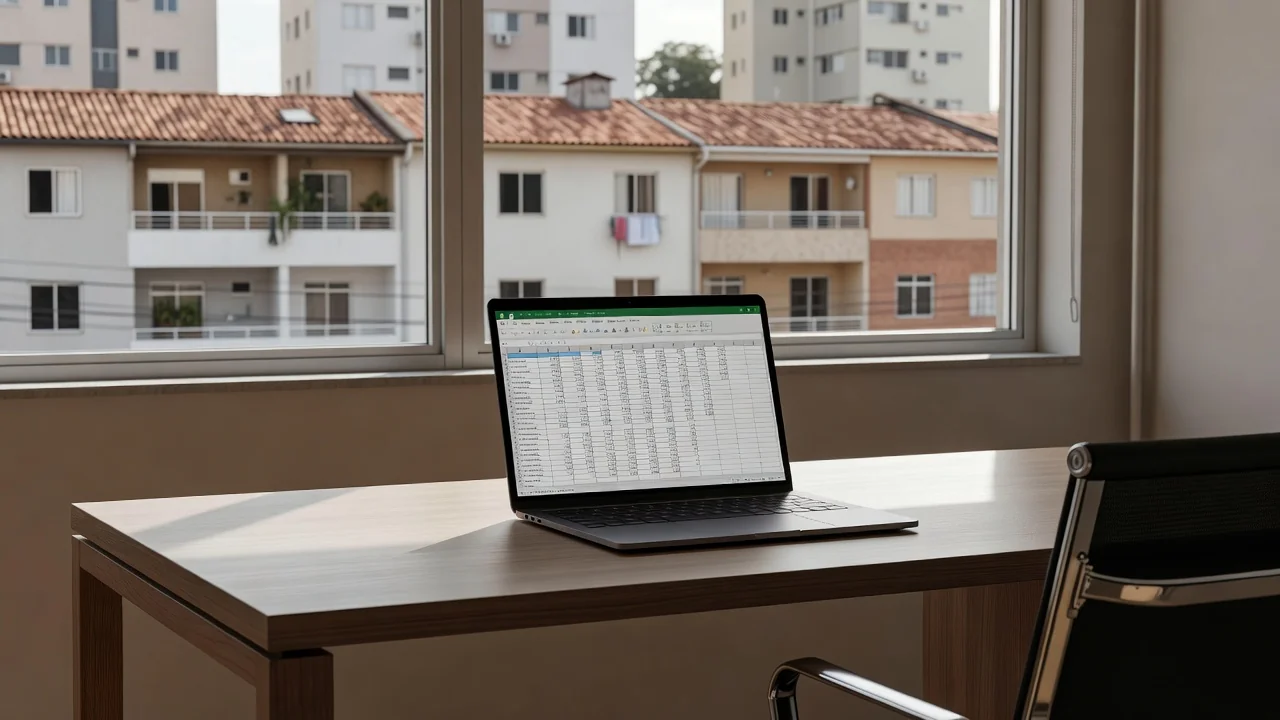
Crie uma aba chamada “Exclusividades” com as colunas essenciais: Endereço, Proprietário, Telefone, Data Início, Prazo (dias), Data Vencimento, Dias Restantes e Status. A coluna Status vai mudar automaticamente conforme a proximidade do vencimento, facilitando filtros rápidos no início da semana.
Evite adicionar muitas colunas no começo. O foco é manter a planilha leve para que as fórmulas rodem sem lentidão. Depois que o fluxo estiver funcionando, você pode incluir colunas extras como Valor do Aluguel ou Tipo de Imóvel, mas só se realmente usar esses dados no dia a dia.
Definindo o cabeçalho e os formatos
Formate a coluna Data Vencimento como data curta (DD/MM/AAAA) e a coluna Dias Restantes como número inteiro. Isso evita que o Google Sheets interprete datas como texto e quebre as fórmulas. Use negrito apenas no cabeçalho para facilitar leitura rápida no celular.
Fórmula de data de vencimento e dias restantes
Na coluna Data Vencimento use a fórmula =E2+D2, onde E2 é a Data Início e D2 é o Prazo em dias. Assim, qualquer alteração no prazo ou na data inicial atualiza automaticamente o vencimento. Na coluna Dias Restantes insira =F2-HOJE(), que calcula quantos dias faltam até o fim da exclusividade.
Para destacar visualmente os prazos críticos, aplique formatação condicional: quando Dias Restantes for menor ou igual a 15, pinte a linha de laranja claro. Quando for menor ou igual a 7, mude para vermelho. Essa sinalização visual ajuda a priorizar contatos sem precisar olhar cada linha.
Como criar o alerta de 15 dias
Adicione uma coluna auxiliar chamada “Alerta 15 dias” com a fórmula =SE(G2<=15;"SIM";"NÃO"). Essa coluna servirá como gatilho para notificações. Você pode filtrar por “SIM” sempre que abrir a planilha e já ter a lista de imóveis que precisam de renovação.
Ativando notificação por e-mail sem script avançado
O Google Sheets permite configurar alertas nativos de alteração de planilha. Vá em Ferramentas > Notificações de regras e crie uma regra para enviar e-mail sempre que linhas forem alteradas na coluna “Alerta 15 dias”. Assim, quando a fórmula mudar de “NÃO” para “SIM”, você recebe o aviso no mesmo dia.
Se precisar de algo mais específico, como e-mail diário com a lista de vencimentos, é possível criar um script simples no Apps Script que rode uma vez por dia. O script verifica a coluna Dias Restantes e envia e-mail apenas para os imóveis com menos de 15 dias. Muitos corretores usam esse modelo porque ele roda em segundo plano e não exige pagamento de ferramenta externa.
Checklist de configuração inicial
- Crie a aba “Exclusividades” com as colunas listadas acima.
- Insira as fórmulas de Data Vencimento e Dias Restantes em todas as linhas ativas.
- Aplique formatação condicional nas cores laranja e vermelho.
- Configure a regra de notificação nativa ou o script de e-mail diário.
- Teste com pelo menos três imóveis para confirmar que o alerta chega no prazo esperado.
Rotina semanal para manter a planilha viva
Reserve 10 minutos toda segunda-feira para abrir a planilha, filtrar por Status “Próximo do vencimento” e registrar o contato feito na coluna de anotações. Essa disciplina evita que o alerta de vencimento de exclusividade vire apenas um número na tela e não gere ação real.
Quando um imóvel for renovado, atualize a Data Início e o Prazo. A fórmula recalcula automaticamente e o imóvel sai da lista de alerta. Se a exclusividade não for renovada, mude o Status para “Encerrado” e mova a linha para outra aba de histórico. Manter a planilha limpa ajuda a visualizar apenas o que ainda está ativo.
Erros comuns e como evitar
Um erro frequente é esquecer de atualizar a data de início quando o proprietário renova. Nesse caso o alerta para de funcionar. Crie o hábito de confirmar a renovação por mensagem e já registrar a nova data na mesma hora. Outro ponto de atenção é o fuso horário: certifique-se de que a planilha está configurada para o horário de Brasília para que o cálculo com HOJE() não atrase um dia.
Se a carteira crescer muito, avalie migrar para um CRM, mas enquanto o volume ficar abaixo de 50 exclusividades o Google Sheets cumpre o papel sem custo adicional. O importante é que o sistema de alerta de vencimento de exclusividade esteja rodando antes de você precisar dele.
Conte nos comentários como você controla hoje o vencimento das exclusividades e se já testou alguma planilha parecida. Acompanhe o Imobuzz para mais métodos práticos que ajudam a organizar a carteira sem complicação.