




Com uma notificação automática no Google Sheets para novos leads, você reduz o tempo entre o cadastro e o primeiro contato, evitando que oportunidades fiquem paradas na planilha. Neste artigo você aprende a configurar alertas nativos que disparam por e-mail ou notificação sempre que uma linha nova é adicionada, usando apenas ferramentas gratuitas da conta Google.
Por que automatizar o alerta de novos leads
Quando o lead chega por formulário de portal, WhatsApp ou site, o cadastro costuma cair direto na planilha. Sem aviso imediato, o corretor só descobre a entrada ao abrir o arquivo manualmente, o que pode demorar horas ou até o dia seguinte. A notificação automática resolve exatamente essa lacuna: ela avisa no momento em que a linha é inserida, permitindo que o follow-up comece ainda no mesmo minuto.
Além da velocidade, o sistema traz organização. Em vez de verificar a aba de leads várias vezes por dia, você recebe um sinal claro e já sabe que existe uma nova oportunidade para trabalhar. Isso é especialmente útil para quem atende sozinho ou tem uma equipe pequena e não quer investir em CRM pago nos primeiros meses de operação.
Estrutura mínima da planilha para o alerta funcionar
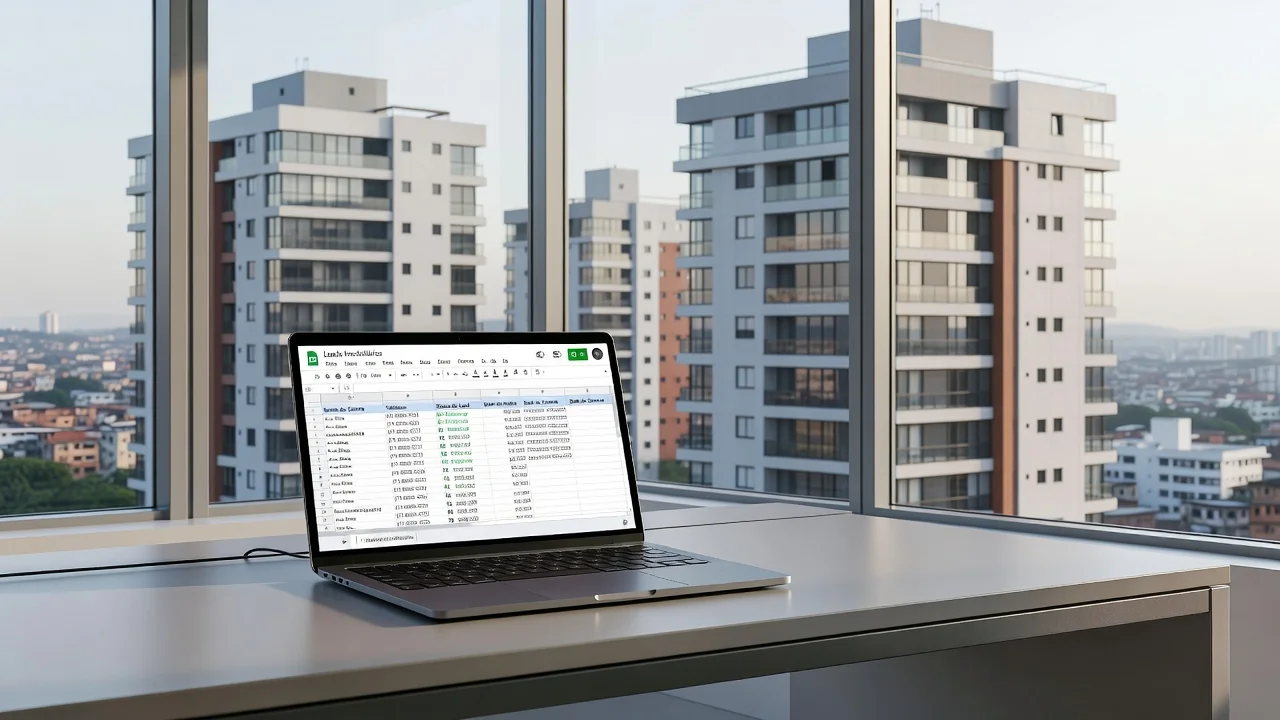
Antes de ativar qualquer notificação, a planilha precisa ter uma organização básica. Crie uma aba chamada “Leads” com colunas fixas: Data de entrada, Nome, Telefone, E-mail, Origem e Status. Mantenha a primeira linha reservada para os cabeçalhos e insira os dados a partir da segunda linha. Essa estrutura permite que o Google identifique facilmente quando uma nova linha é adicionada.
Evite misturar dados de diferentes tipos na mesma aba. Se você recebe leads de fontes distintas, crie abas separadas ou use filtros na aba principal. Quanto mais limpa a estrutura, mais confiável fica o disparo da notificação. Corrija também eventuais espaços em branco nas células de cabeçalho, pois eles podem atrapalhar a leitura automática do sistema.
Como organizar as colunas para facilitar o follow-up
Coloque a coluna “Status” logo após a origem do lead. Dessa forma, ao receber o alerta, você já consegue marcar o lead como “Em atendimento” sem precisar rolar a planilha inteira. Inclua ainda uma coluna de “Próximo passo” para registrar o que será feito em seguida, mantendo o histórico visível para você ou para a equipe.
Ativando notificações nativas do Google Sheets
O Google Sheets oferece um recurso nativo de notificação que não exige código. Abra a planilha, clique em Ferramentas e depois em Notificações de regras. Escolha a opção “Alterações são feitas: Qualquer alteração” e defina para receber e-mail sempre que alguém editar a aba de leads. Essa configuração já cobre a maioria dos casos em que o lead é inserido manualmente ou via importação.
Para quem usa formulários do Google Forms conectados à planilha, a notificação pode ser ajustada para disparar apenas quando uma nova linha é adicionada. No mesmo menu de notificações, selecione a regra “São adicionadas novas linhas”. O sistema envia um e-mail com o resumo da linha nova, sem precisar abrir a planilha. Teste a configuração inserindo uma linha de teste e verifique se o e-mail chega na caixa de entrada em até dois minutos.
Criando um script simples para notificações mais precisas
Quando a notificação nativa não oferece o nível de detalhe desejado, é possível adicionar um script básico com o Apps Script. Acesse Extensões, depois Apps Script, e cole um código simples que verifica a última linha preenchida e envia um e-mail com os dados do lead. O script roda automaticamente toda vez que a planilha é editada, desde que você configure o gatilho “Ao editar”.
Um exemplo prático é configurar o script para enviar apenas os campos principais: nome, telefone e origem. Dessa forma o e-mail fica curto e direto, permitindo que você decida rapidamente se liga ou responde por mensagem. Guarde o código em um projeto separado e teste primeiro em uma cópia da planilha para evitar alterações indesejadas nos dados reais.
Passos para configurar o gatilho do script
Depois de colar o código, clique no ícone de relógio no Apps Script para abrir os gatilhos. Adicione um novo gatilho do tipo “Ao editar” e escolha a função que envia o e-mail. Salve e autorize o script na primeira execução. A partir daí, toda nova linha adicionada dispara o alerta sem que você precise abrir a planilha.
Testando e ajustando o sistema nos primeiros dias
Após ativar a notificação ou o script, faça pelo menos três testes consecutivos. Insira linhas com dados fictícios em horários diferentes do dia e verifique se o alerta chega no tempo esperado. Anote se o e-mail traz todas as informações necessárias ou se falta algum campo importante que você queira incluir no próximo ajuste.
Observe também se a notificação está chegando em spam ou na caixa principal. Caso caia em spam com frequência, adicione o endereço do remetente à lista de contatos ou ajuste o assunto do e-mail para algo mais específico, como “Novo lead – [Nome do lead]”. Esses pequenos ajustes aumentam a chance de você ver o alerta no momento certo.
Checklist rápido para manter o sistema funcionando
- Verifique semanalmente se a aba de leads continua com a mesma estrutura de colunas.
- Atualize o script sempre que adicionar uma coluna nova que queira incluir no alerta.
- Revise as permissões de compartilhamento da planilha para que o script continue rodando.
- Faça um teste mensal inserindo um lead de teste para confirmar que o fluxo está ativo.
Com o sistema configurado, o próximo passo é definir um padrão de atendimento para os leads que chegam via notificação. Responda ao comentário abaixo contando como você organiza os leads hoje e se já testou algum tipo de alerta automático. Acompanhe também os próximos artigos sobre captação e CRM para aprofundar a gestão da sua carteira.